

آموزش PRTG: یک راهنمای جامع
مقدمهای بر PRTG Network Monitor
PRTG Network Monitor (لایسنس PRTG) یک ابزار قدرتمند طراحی شده برای نظارت بر شبکه است که راهحلی جامع برای متخصصان IT فراهم میکند تا بر سیستمها و شبکههای خود نظارت داشته باشند. با رابط کاربری دوستانه و ویژگیهای گسترده، PRTG به کاربران این امکان را میدهد که میزان استفاده از پهنای باند، زمان فعال بودن و سلامت دستگاههای مختلف را به صورت آنی زیر نظر داشته باشند. این راهنما شما را در تمام جنبههای استفاده از PRTG (چرا PRTG؟)، از نصب تا پیکربندی پیشرفته (آموزش PRTG)، راهنمایی خواهد کرد.
1. نصب PRTG
1.1 الزامات سیستم
قبل از نصب PRTG، مطمئن شوید که سیستم شما الزامات لازم را برآورده میکند:
- سیستمعامل: ویندوز 10، ویندوز سرور 2012، 2016 یا 2019.
- RAM: حداقل 2 گیگابایت (4 گیگابایت یا بیشتر توصیه میشود).
- فضای دیسک: حداقل 1 گیگابایت فضای خالی دیسک برای برنامه و ذخیرهسازی دادهها.
- پردازنده: CPU با سرعت 1 گیگاهرتز یا سریعتر (دو هستهای یا بهتر توصیه میشود).
1.2 دانلود PRTG
- به وبسایت رسمی PRTG مراجعه کنید.
- روی دکمه “دانلود” کلیک کنید تا آخرین نسخه PRTG Network Monitor را دریافت کنید.
- پس از دانلود، نصبکننده را اجرا کنید.
1.3 فرایند نصب
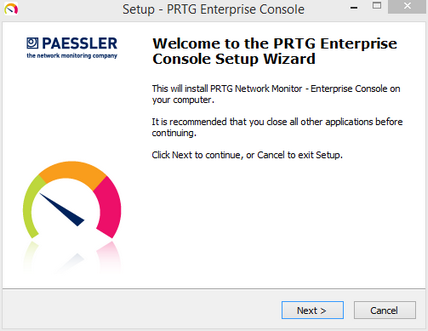
- اجرای نصبکننده: روی فایل دانلود شده دوبار کلیک کنید و دستورالعملهای ویزارد نصب را دنبال کنید.
- آموزش PRTG: پذیرش توافقنامه مجوز: شرایط را بخوانید و روی “من موافقم” کلیک کنید.
- انتخاب نوع نصب: انتخاب کنید که آیا نسخه کامل را نصب کنید یا فقط سرور اصلی PRTG را.
- پیکربندی پایگاهداده: میتوانید از پایگاهداده داخلی استفاده کنید یا یک سرور SQL Server خارجی مایکروسافت را انتخاب کنید.
- راهاندازی برنامه: پس از نصب، PRTG را راهاندازی کنید و دستورالعملهای اولیه را دنبال کنید.
2. راهاندازی و پیکربندی اولیه
2.1 دسترسی به رابط وب
پس از نصب، میتوانید از طریق مرورگر خود به رابط وب PRTG دسترسی پیدا کنید:
- مرورگر خود را باز کنید و به
http://<your-server-ip>:8080بروید. - با اعتبارنامههای پیشفرض وارد شوید (نام کاربری:
prtgadmin، کلمه عبور:prtgadmin).
2.2 پیکربندی اولیه
- تغییر کلمه عبور پیشفرض: به دلایل امنیتی، کلمه عبور پیشفرض را بلافاصله تغییر دهید.
- تنظیم مکانهای نظارت: مکانهایی را اضافه کنید تا قسمتهای مختلف شبکه خود را بهطور مؤثر زیر نظر داشته باشید.
- راهاندازی حسابهای کاربری: حسابهای کاربری با مجوزهای خاص بر اساس نقشها ایجاد کنید.
2.3 افزودن دستگاهها
- به بخش “Devices” بروید.
- روی “Add Device” کلیک کنید.
- آدرس IP یا نام میزبان دستگاهی که میخواهید نظارت کنید را وارد کنید.
- نوع دستگاه را از فهرست کشویی انتخاب کنید.
- روی “ادامه” کلیک کنید و حسگرها را برای این دستگاه پیکربندی کنید.
3.آموزش PRTG: درک حسگرها
3.1 حسگرها چیستند؟
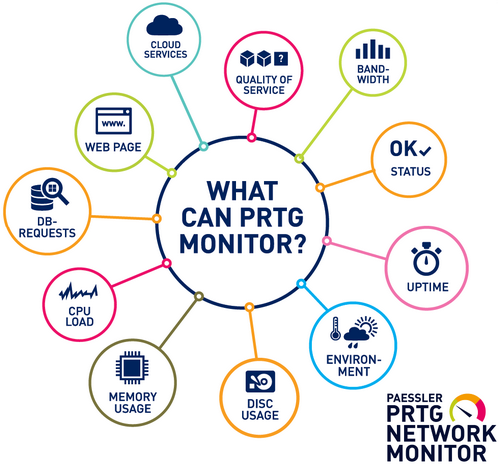
حسگرها اجزای اصلی PRTG هستند که معیارهای خاصی مرتبط با یک دستگاه را نظارت میکنند. برای مثال، یک حسگر میتواند میزان استفاده از CPU، پهنای باند یا فضای دیسک را زیر نظر داشته باشد.
3.2 آموزش کار با PRTG: انواع حسگرها
PRTG از انواع مختلف حسگرها پشتیبانی میکند، از جمله:
- حسگرهای SNMP: دستگاههایی که از پروتکل مدیریت ساده شبکه پشتیبانی میکنند را نظارت میکنند.
- حسگرهای WMI: از Windows Management Instrumentation برای جمعآوری دادهها از سیستمهای ویندوز استفاده میکنند.
- حسگرهای HTTP: در دسترس بودن و زمان پاسخ خدمات وب را بررسی میکنند.
- حسگرهای تجزیه و تحلیل بسته: ترافیک را به صورت آنی در شبکه تجزیه و تحلیل میکنند.
3.3 افزودن حسگرها به دستگاهها
- به دستگاهی که میخواهید حسگرها را به آن اضافه کنید بروید.
- روی “Add Sensor” کلیک کنید.
- نوع حسگری که میخواهید از لیست اضافه کنید را انتخاب کنید.
- تنظیمات حسگر را پیکربندی کرده و روی “Create” کلیک کنید.
4. پیکربندی هشدارها و اعلانها
4.1 راهاندازی اعلانها
PRTG به شما این امکان را میدهد که اعلانهایی برای هشدار به شما در مورد هر گونه مشکل تنظیم کنید.
- به “Setup” بروید و “Account Settings” را انتخاب کنید.
- روی “Notification Templates” کلیک کنید.
- یک الگوی اعلان جدید ایجاد کرده و شرایطی را که باید اعلانها ارسال شوند، تعریف کنید.
- انتخاب کنید که چگونه میخواهید اعلانها را دریافت کنید (به عنوان مثال، ایمیل، SMS).
4.2 پیکربندی آستانهها
- روی حسگری که میخواهید برای آن آستانهها تنظیم کنید کلیک کنید.
- به تب “Settings” بروید.
- حدود هشدارها و خطاها را تعریف کنید که منجر به ارسال اعلانها میشود.
5. تجزیه و تحلیل دادهها و گزارشها
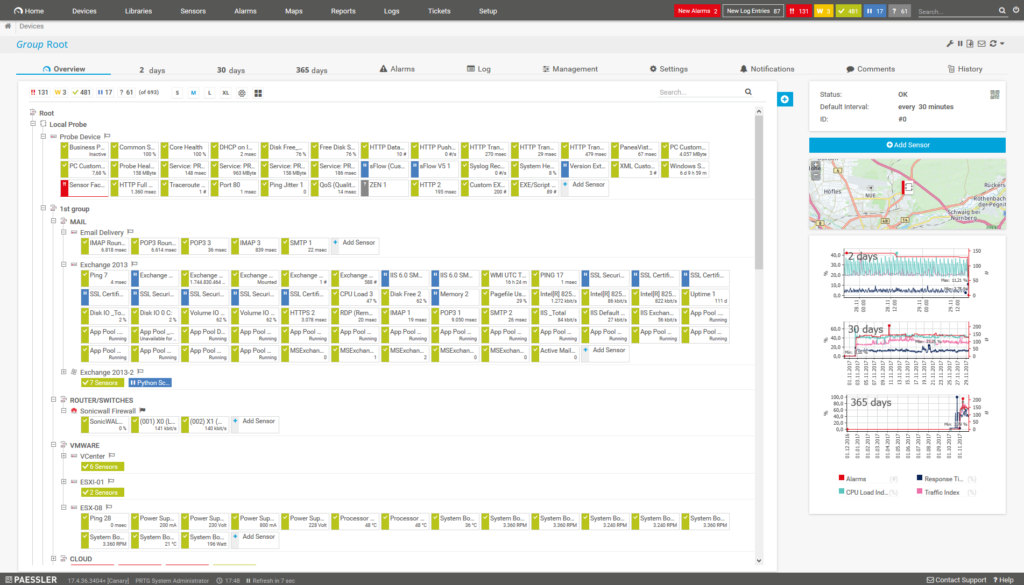
5.1 داشبوردها
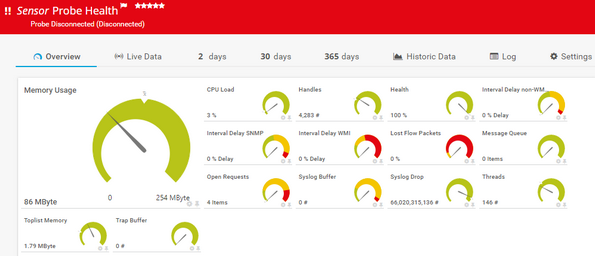
داشبوردهای PRTG نمای بصری از سلامت شبکه شما ارائه میدهند.
- داشبورد خود را با افزودن ویجتهای مختلف که دادههای آنی را نمایش میدهند، سفارشی کنید.
- از نقشهها برای تجسم طرح و وضعیت شبکه خود استفاده کنید.
5.2 گزارشدهی
PRTG ویژگیهای گزارشدهی ارائه میدهد که به شما امکان میدهد گزارشهای دقیقی در مورد عملکرد شبکه تولید کنید.
- به “Reports” در منوی اصلی بروید.
- نوع گزارشی که میخواهید تولید کنید را انتخاب کنید.
- بازه زمانی و نقاط داده را پیکربندی کنید.
- گزارش را در قالبهای مختلف مانند PDF یا Excel صادر کنید.
6. ویژگیهای پیشرفته
6.1 سفارشیسازی PRTG
شما میتوانید PRTG را به گونهای سفارشی کنید که با نیازهای سازمان شما مطابقت داشته باشد.
- مدیریت کاربر: نقشهایی با سطوح دسترسی مختلف ایجاد کنید.
- حسگرهای سفارشی: حسگرهای سفارشی با استفاده از API PRTG یا اسکریپتهای شخص ثالث توسعه دهید.
- قالبهای دستگاه: قالبهایی برای دستگاههای معمولاً نظارتشده ایجاد کنید تا فرایند راهاندازی را تسهیل کنید.
6.2 ادغام با سایر ابزارها
PRTG از ادغام با ابزارها و پلتفرمهای مختلف پشتیبانی میکند، از جمله:
- دسترسی API: از API PRTG برای ادغام با برنامهها یا اسکریپتهای خود استفاده کنید.
- برنامههای شخص ثالث: با ابزارهایی مانند Slack، Microsoft Teams یا نرمافزارهای میز خدمات برای مدیریت بهتر حوادث ادغام کنید.
6.3 استفاده از نقشهها
نقشههای سفارشی برای تجسم شبکه خود ایجاد کنید.
دستگاهها و حسگرها را به نقشه اضافه کنید تا نظارت آنی داشته باشید.
از آیکونها و رنگهای مختلف برای نمایش وضعیت دستگاه استفاده کنید.
7. بهترین شیوهها برای استفاده از PRTG
7.1 بهروزرسانی منظم PRTG
نصب PRTG خود را بهروز نگه دارید تا از ویژگیها و وصلههای امنیتی جدید بهرهمند شوید.
7.2 نظارت بر دستگاههای حیاتی در ابتدا
بر روی نظارت بر دستگاههایی که برای عملیات تجاری شما حیاتی هستند تمرکز کنید تا از زمانهای عدم دسترسی جلوگیری کنید.
7.3 بهینهسازی پیکربندی حسگرها
تنظیمات حسگرهای خود را بهطور منظم مرور و بهینه کنید تا از استفاده غیرضروری منابع جلوگیری کنید.
7.4 مستندسازی راهاندازی خود
مستندات نصب PRTG خود را نگهداری کنید، شامل فهرست دستگاهها، تنظیمات حسگر و تنظیمات اعلان برای مدیریت و عیبیابی آسانتر.
8. آموزش PRTG: عیبیابی مشکلات رایج
8.1 خطاهای حسگر
اگر یک حسگر خطا نشان میدهد:
- در دسترس بودن دستگاه را بررسی کنید.
- از درستی تنظیمات حسگر اطمینان حاصل کنید.
- لاگها را برای هرگونه پیام خطای خاص بررسی کنید.
8.2 مشکلات اعلان
اگر اعلانها ارسال نمیشوند:
- تنظیمات اعلان خود را بررسی کرده و از پیکربندی صحیح آنها اطمینان حاصل کنید.
- اگر از اعلانهای ایمیل استفاده میکنید، اطمینان حاصل کنید که تنظیمات سرور ایمیل شما صحیح است.
- لاگهای PRTG را برای هر گونه مشکل بررسی کنید.
8.3 مشکلات عملکرد
اگر PRTG کند یا غیرقابل پاسخگویی است:
- استفاده از منابع سرور (CPU، RAM) را بررسی کنید.
- تعداد حسگرها و دستگاههای نظارت شده را مرور کنید.
- در صورت لزوم، تنظیمات حسگرها را بهینه کنید یا سختافزار را ارتقا دهید.
نتیجهگیری
PRTG Network Monitor ابزاری چندمنظوره برای مدیریت و نظارت بر شبکه است که برای سازمانهای با هر اندازهای مناسب است. با دنبال کردن این راهنمای جامع، میتوانید PRTG را بهطور مؤثر راهاندازی، پیکربندی و استفاده کنید تا اطمینان حاصل کنید که شبکه شما بهطور روان و کارآمد عمل میکند. مرور منظم تنظیمات خود و مطلع بودن از بهروزرسانیهای PRTG، قابلیتهای نظارت شبکه شما را بیشتر افزایش میدهد. برای کسب اطلاعات بیشتر در مورد خرید لایسنس PRTG و آموزش نصب و یا آموزش PRTG با ما در ارتباط باشید.
