• تماس با ما
  • ۰۲۱-۸۲۸۰۵۹۱۱
  • ۰۲۱-۹۱۳۰۰۴۷۶
  • info@arka.ir
Arka LogoArka LogoArka LogoArka Logo
  • صفحه‌ی اصلی
  • محصولات
    • امنیت
      • مدیریت وصله
        • سیستم Patch Gardiyan
      • UTM و فایروال‌ها
        • آرکاگیت ArkaGate
        • سوفوس Sophos
          • خرید لایسنس فایروال سوفوس
          • خرید دستگاه فایروال سوفوس
          • سوفوس Sophos XGS
        • فورتی گیت FortiGate
        • فایرپاور سیسکو Cisco Firepower
        • هیلستون Hillstone
        • یوزرگیت UserGate
        • سنگفور SANGFOR NGAF
        • F5 – BIG IP
        • Icscube UTM
      • تشخیص و پاسخ
        • لایسنس C-Prot EDR
        • لایسنس Sangfor EDR
        • لایسنس Sangfor XDR
        • کسپرسکی Kaspersky
        • پادویش Padvish
          • پادویش MDR
          • پادویش EDR
        • ایست ESET
          • ESET PROTECT MDR
          • ESET PROTECT XDR
        • سیمانتک Symantec
      • مدیریت زیرساخت شبکه
        • راهکار Gardiyan Network System
      • امنیت نقاط پایانی
        • نرم افزار GFI Endpoint Security
        • لایسنس C-Prot Endpoint Security
        • مدیریت و امنیت نقاط پایانی Gardiyan
        • Symantec
          • Symantec Endpoint Protection (SEP)
          • خرید لایسنس آنتی‌ویروس Symantec
        • Sophos Endpoint
        • Kaspersky
          • Kaspersky Endpoint Security Business
          • kaspersky Small Office Security
          • Kaspersky Security Cloud
        • سکرایت | Seqrite
          • Seqrite Endpoint Protection
          • Seqrite Endpoint Security
        • Bitdefender Gravityzone
        • Avira
        • محافظت نقاط انتهایی ESET
        • G DATA Endpoint Security
        • F-Secure
      • PAM
        • WALLIX PAM
        • PAMarka
        • لایسنس Gardiyan PAM
        • SenhaSegura PAM
        • Arcon PAM
        • ManageEngine PAM360
      • جلوگیری از نشت داده
        • Zecurion DLP
        • لایسنس Trellix DLP
        • Safetica DLP
        • Symantec DLP
        • McAfee DLP
      • مدیریت آسیب‌پذیری
        • اسکنر امنیتی Nessus
        • اسکنر امنیت برنامه وب Acunetix
        • مدیریت اسیب پذیری با GFI LanGuard
    • ایمیل و امنیت ایمیل
      • ایمیل سرور
        • ایمیل سرور SmarterMail
        • iberMail
        • ایمیل سرور MDaemon
        • ایمیل سرور MailEnable
        • icewarp
        • Exchange
        • Axigen
        • KerioConnect
      • امنیت ایمیل
        • ArkaMX
        • SpamTitan
        • GFI MailEssential
        • Symantec Messaging Gateway (SMG)
        • Proxmox Mail Gateway
        • امنیت ایمیل Cisco
        • Proofpoint Email Protection
      • هاست ایمیل آرکا
      • ابزار ایمیل
        • آرشیوگر ایمیل Gfi Archiver
        • مهاجرت و انتقال به SmarterMail با SAEM
    • مجازی‌سازی
      • VMware Horizon
      • Citrix
      • NVIDIA virtual GPU (vGPU)
      • Proxmox VE
      • Parallels RAS
      • arkaSIS
      • TSplus
    • محصولات SolarWinds
      • لایسنس SolarWinds NCM
      • لایسنس SolarWinds IPAM
      • لایسنس SolarWinds NPM
      • لایسنس SolarWinds NTA
    • محصولات Cisco
      • وب کنفرانس WebEx
      • لایسنس سیسکو CUC
      • لایسنس CMS (Cisco Meeting Server)
      • روترهای ISR سیسکو
    • مانیتورینگ شبکه
      • لایسنس Gardiyan Report Management
      • لایسنس PRTG
      • لایسنس Zabbix
      • NetCrunch
      • لایسنس OpManager
      • لایسنس SolarWinds NPM
      • Fastvue
        • Fastvue Reporter for TMG
        • Fastvue Reporter for Sophos/Fortinet
    • محصولات منیج‌انجین
      • لایسنس ServiceDesk Plus
      • محصول Vulnerability Manager Plus
      • Endpoint Central : Endpoint Security
      • لایسنس OpManager
      • نرم افزار ManageEngine Firewall Analyzer
      • ManageEngine Endpoint Central
    • محصولات MaxPatrol
      • لایسنس MaxPatrol EDR
      • لایسنس MaxPatrol VM
      • لایسنس MaxPatrol SIEM
    • جلسه و اشتراک‌ صفحه
      • سیستم جامع آموزش مجازی– وب کنفرانس
      • سرویس آنلاین Adobe Connect
      • خرید لایسنس ScreenConnect
    • پشتیبان گیری و بازیابی
      • SEP نرم افزار پشتیبانگیری و بازیابی
      • نرم افزار Vinchin Backup & Recovery
    • خدمات امنیت
      • مرکز عملیات امنیت (SOC) Gardiyan
    • مدیریت دسترسی و هویت
      • لایسنس Gardiyan Identity Management
      • لایسنس Password Manager Pro
      • لایسنس bitwarden password manager
    • مدیریت چاپ
      • پیپرکات Papercut
      • چاپ‌بان Chapban
      • پرینت‌واچ Printwatch
    • لایسنس اورجینال
      • لایسنس اورجینال برای محصولات شبکه
      • لایسنس اورجینال برای محصولات سیسکو
      • لایسنس اورجینال محصولات امنیتی
    • MS
      • راهکار Gardiyan MDM
      • لایسنس C-Prot Appdefense
  • خدمات
    • تست نفوذ
    • مراکز عملیات امنیت : SOC
    • سئو و بهینه سازی سایت
    • امن‌سازی و مقاوم‌سازی : Hardening
    • تیم قرمز : Red Team
  • بلاگ
    • مقالات امنیتی
    • راهنمای محصولات
      • راهنمای چاپ بان
      • راهنمای Seqrite
      • راهنمای کسپرسکی Kaspersky
      • راهنمای C-Prot Endpoint Security
      • راهنمای سیمانتک Symantec
      • مديريت فايروال سوفوس XG
    • مقالات
  • پشتیبانی
    • سامانه پشتیبانی
    • پشتیبانی میل‌سرور SmarterMail
    • پشتیبانی محصولات خانگی جی دیتا
    • پشتیبانی محصولات خانگی سی پروت
  • همکاری با ما
    • استخدام – درخواست همکاری
    • درخواست نمایندگی
    • درخواست نمایندگی C-Prot
  • تماس با ما
    • استعلام قیمت
  • درباره‌ی آرکا
    • مجوزها و گواهینامه ها
    • کد ملی محصولات آرکا
    • درباره‌ی تیم آرکا
✕
            متن پیدا نشد دکمه مشاهده همه

            آموزش کار با PRTG

            • خانه
            • مانیتورینگ شبکه
            • آموزش کار با PRTG
            تقویت پیشگیری از از دست دادن داده‌ها (DLP) در AWS با Safetica
            18/10/2024
            ویژگی‌های نسخه جدید Paessler PRTG
            27/10/2024

            آموزش کار با PRTG

            آموزش PRTG

            آموزش PRTG: یک راهنمای جامع

            مقدمه‌ای بر PRTG Network Monitor

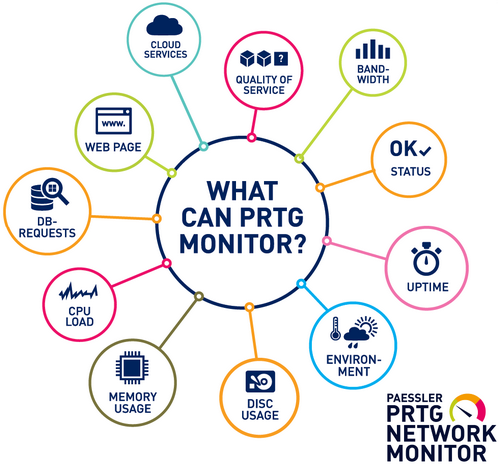
            PRTG Network Monitor (لایسنس PRTG) یک ابزار قدرتمند طراحی شده برای نظارت بر شبکه است که راه‌حلی جامع برای متخصصان IT فراهم می‌کند تا بر سیستم‌ها و شبکه‌های خود نظارت داشته باشند. با رابط کاربری دوستانه و ویژگی‌های گسترده، PRTG به کاربران این امکان را می‌دهد که میزان استفاده از پهنای باند، زمان فعال بودن و سلامت دستگاه‌های مختلف را به صورت آنی زیر نظر داشته باشند. این راهنما شما را در تمام جنبه‌های استفاده از PRTG (چرا PRTG؟)، از نصب تا پیکربندی پیشرفته (آموزش PRTG)، راهنمایی خواهد کرد.

            1. نصب PRTG

            1.1 الزامات سیستم

            قبل از نصب PRTG، مطمئن شوید که سیستم شما الزامات لازم را برآورده می‌کند:

            • سیستم‌عامل: ویندوز 10، ویندوز سرور 2012، 2016 یا 2019.
            • RAM: حداقل 2 گیگابایت (4 گیگابایت یا بیشتر توصیه می‌شود).
            • فضای دیسک: حداقل 1 گیگابایت فضای خالی دیسک برای برنامه و ذخیره‌سازی داده‌ها.
            • پردازنده: CPU با سرعت 1 گیگاهرتز یا سریع‌تر (دو هسته‌ای یا بهتر توصیه می‌شود).

            1.2 دانلود PRTG

            1. به وب‌سایت رسمی PRTG مراجعه کنید.
            2. روی دکمه “دانلود” کلیک کنید تا آخرین نسخه PRTG Network Monitor را دریافت کنید.
            3. پس از دانلود، نصب‌کننده را اجرا کنید.

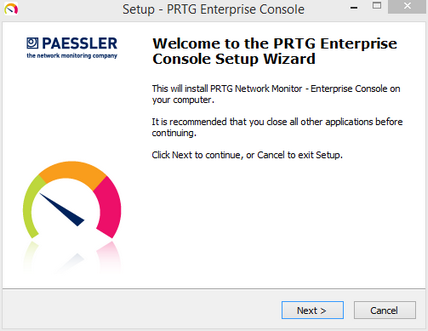
            1.3 فرایند نصب

            1. اجرای نصب‌کننده: روی فایل دانلود شده دوبار کلیک کنید و دستورالعمل‌های ویزارد نصب را دنبال کنید.
            2. آموزش PRTG: پذیرش توافق‌نامه مجوز: شرایط را بخوانید و روی “من موافقم” کلیک کنید.
            3. انتخاب نوع نصب: انتخاب کنید که آیا نسخه کامل را نصب کنید یا فقط سرور اصلی PRTG را.
            4. پیکربندی پایگاه‌داده: می‌توانید از پایگاه‌داده داخلی استفاده کنید یا یک سرور SQL Server خارجی مایکروسافت را انتخاب کنید.
            5. راه‌اندازی برنامه: پس از نصب، PRTG را راه‌اندازی کنید و دستورالعمل‌های اولیه را دنبال کنید.
            نصب PRTG

            2. راه‌اندازی و پیکربندی اولیه

            2.1 دسترسی به رابط وب

            پس از نصب، می‌توانید از طریق مرورگر خود به رابط وب PRTG دسترسی پیدا کنید:

            1. مرورگر خود را باز کنید و به http://<your-server-ip>:8080 بروید.
            2. با اعتبارنامه‌های پیش‌فرض وارد شوید (نام کاربری: prtgadmin، کلمه عبور: prtgadmin).

            2.2 پیکربندی اولیه

            1. تغییر کلمه عبور پیش‌فرض: به دلایل امنیتی، کلمه عبور پیش‌فرض را بلافاصله تغییر دهید.
            2. تنظیم مکان‌های نظارت: مکان‌هایی را اضافه کنید تا قسمت‌های مختلف شبکه خود را به‌طور مؤثر زیر نظر داشته باشید.
            3. راه‌اندازی حساب‌های کاربری: حساب‌های کاربری با مجوزهای خاص بر اساس نقش‌ها ایجاد کنید.

            2.3 افزودن دستگاه‌ها

            1. به بخش “Devices” بروید.
            2. روی “Add Device” کلیک کنید.
            3. آدرس IP یا نام میزبان دستگاهی که می‌خواهید نظارت کنید را وارد کنید.
            4. نوع دستگاه را از فهرست کشویی انتخاب کنید.
            5. روی “ادامه” کلیک کنید و حسگرها را برای این دستگاه پیکربندی کنید.

            3.آموزش PRTG: درک حسگرها

            3.1 حسگرها چیستند؟

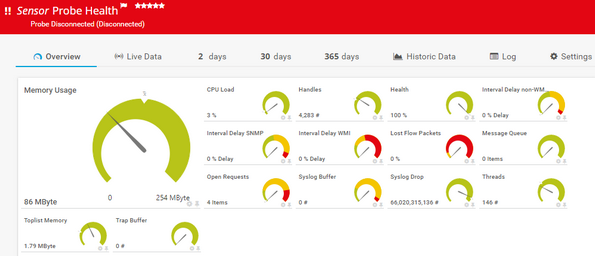
            حسگرها اجزای اصلی PRTG هستند که معیارهای خاصی مرتبط با یک دستگاه را نظارت می‌کنند. برای مثال، یک حسگر می‌تواند میزان استفاده از CPU، پهنای باند یا فضای دیسک را زیر نظر داشته باشد.

            3.2 آموزش کار با PRTG:  انواع حسگرها

            PRTG از انواع مختلف حسگرها پشتیبانی می‌کند، از جمله:

            • حسگرهای SNMP: دستگاه‌هایی که از پروتکل مدیریت ساده شبکه پشتیبانی می‌کنند را نظارت می‌کنند.
            • حسگرهای WMI: از Windows Management Instrumentation برای جمع‌آوری داده‌ها از سیستم‌های ویندوز استفاده می‌کنند.
            • حسگرهای HTTP: در دسترس بودن و زمان پاسخ خدمات وب را بررسی می‌کنند.
            • حسگرهای تجزیه و تحلیل بسته: ترافیک را به صورت آنی در شبکه تجزیه و تحلیل می‌کنند.

            3.3 افزودن حسگرها به دستگاه‌ها

            1. به دستگاهی که می‌خواهید حسگرها را به آن اضافه کنید بروید.
            2. روی “Add Sensor” کلیک کنید.
            3. نوع حسگری که می‌خواهید از لیست اضافه کنید را انتخاب کنید.
            4. تنظیمات حسگر را پیکربندی کرده و روی “Create” کلیک کنید.

            4. پیکربندی هشدارها و اعلان‌ها

            4.1 راه‌اندازی اعلان‌ها

            PRTG به شما این امکان را می‌دهد که اعلان‌هایی برای هشدار به شما در مورد هر گونه مشکل تنظیم کنید.

            1. به “Setup” بروید و “Account Settings” را انتخاب کنید.
            2. روی “Notification Templates” کلیک کنید.
            3. یک الگوی اعلان جدید ایجاد کرده و شرایطی را که باید اعلان‌ها ارسال شوند، تعریف کنید.
            4. انتخاب کنید که چگونه می‌خواهید اعلان‌ها را دریافت کنید (به عنوان مثال، ایمیل، SMS).

            4.2 پیکربندی آستانه‌ها

            1. روی حسگری که می‌خواهید برای آن آستانه‌ها تنظیم کنید کلیک کنید.
            2. به تب “Settings” بروید.
            3. حدود هشدارها و خطاها را تعریف کنید که منجر به ارسال اعلان‌ها می‌شود.
            اعلان ها در PRTG

            5. تجزیه و تحلیل داده‌ها و گزارش‌ها

            5.1 داشبوردها

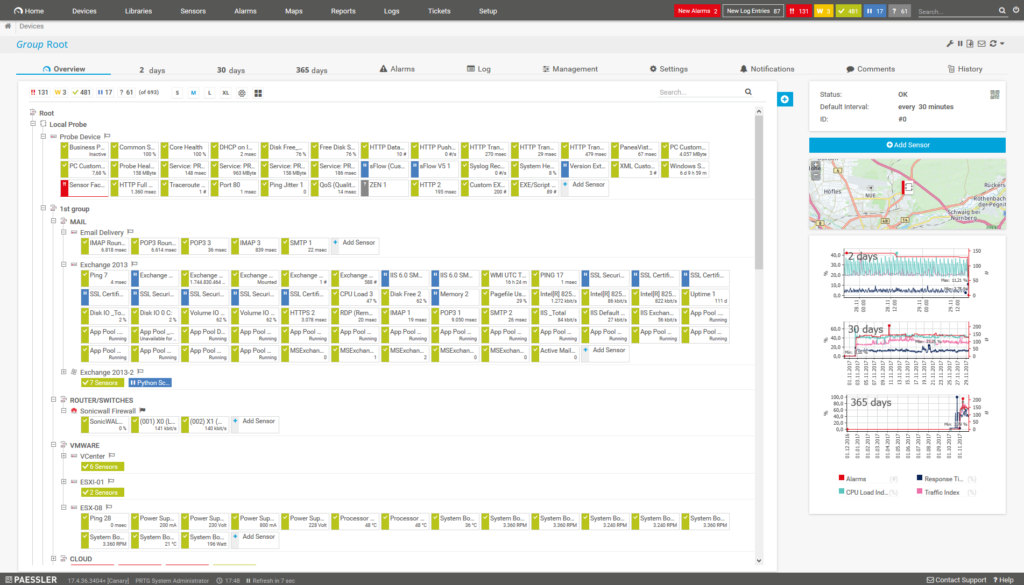
            داشبوردهای PRTG نمای بصری از سلامت شبکه شما ارائه می‌دهند.

            • داشبورد خود را با افزودن ویجت‌های مختلف که داده‌های آنی را نمایش می‌دهند، سفارشی کنید.
            • از نقشه‌ها برای تجسم طرح و وضعیت شبکه خود استفاده کنید.

            5.2 گزارش‌دهی

            PRTG ویژگی‌های گزارش‌دهی ارائه می‌دهد که به شما امکان می‌دهد گزارش‌های دقیقی در مورد عملکرد شبکه تولید کنید.

            1. به “Reports” در منوی اصلی بروید.
            2. نوع گزارشی که می‌خواهید تولید کنید را انتخاب کنید.
            3. بازه زمانی و نقاط داده را پیکربندی کنید.
            4. گزارش را در قالب‌های مختلف مانند PDF یا Excel صادر کنید.

            6. ویژگی‌های پیشرفته

            6.1 سفارشی‌سازی PRTG

            شما می‌توانید PRTG را به گونه‌ای سفارشی کنید که با نیازهای سازمان شما مطابقت داشته باشد.

            • مدیریت کاربر: نقش‌هایی با سطوح دسترسی مختلف ایجاد کنید.
            • حسگرهای سفارشی: حسگرهای سفارشی با استفاده از API PRTG یا اسکریپت‌های شخص ثالث توسعه دهید.
            • قالب‌های دستگاه: قالب‌هایی برای دستگاه‌های معمولاً نظارت‌شده ایجاد کنید تا فرایند راه‌اندازی را تسهیل کنید.

            6.2 ادغام با سایر ابزارها

            PRTG از ادغام با ابزارها و پلتفرم‌های مختلف پشتیبانی می‌کند، از جمله:

            • دسترسی API: از API PRTG برای ادغام با برنامه‌ها یا اسکریپت‌های خود استفاده کنید.
            • برنامه‌های شخص ثالث: با ابزارهایی مانند Slack، Microsoft Teams یا نرم‌افزارهای میز خدمات برای مدیریت بهتر حوادث ادغام کنید.

            6.3 استفاده از نقشه‌ها

            نقشه‌های سفارشی برای تجسم شبکه خود ایجاد کنید.

            دستگاه‌ها و حسگرها را به نقشه اضافه کنید تا نظارت آنی داشته باشید.

            از آیکون‌ها و رنگ‌های مختلف برای نمایش وضعیت دستگاه استفاده کنید.

            7. بهترین شیوه‌ها برای استفاده از PRTG

            7.1 به‌روزرسانی منظم PRTG

            نصب PRTG خود را به‌روز نگه دارید تا از ویژگی‌ها و وصله‌های امنیتی جدید بهره‌مند شوید.

            7.2 نظارت بر دستگاه‌های حیاتی در ابتدا

            بر روی نظارت بر دستگاه‌هایی که برای عملیات تجاری شما حیاتی هستند تمرکز کنید تا از زمان‌های عدم دسترسی جلوگیری کنید.

            7.3 بهینه‌سازی پیکربندی حسگرها

            تنظیمات حسگرهای خود را به‌طور منظم مرور و بهینه کنید تا از استفاده غیرضروری منابع جلوگیری کنید.

            7.4 مستندسازی راه‌اندازی خود

            مستندات نصب PRTG خود را نگه‌داری کنید، شامل فهرست دستگاه‌ها، تنظیمات حسگر و تنظیمات اعلان برای مدیریت و عیب‌یابی آسان‌تر.

            8. آموزش PRTG: عیب‌یابی مشکلات رایج

            8.1 خطاهای حسگر

            اگر یک حسگر خطا نشان می‌دهد:

            1. در دسترس بودن دستگاه را بررسی کنید.
            2. از درستی تنظیمات حسگر اطمینان حاصل کنید.
            3. لاگ‌ها را برای هرگونه پیام خطای خاص بررسی کنید.

            8.2 مشکلات اعلان

            اگر اعلان‌ها ارسال نمی‌شوند:

            1. تنظیمات اعلان خود را بررسی کرده و از پیکربندی صحیح آنها اطمینان حاصل کنید.
            2. اگر از اعلان‌های ایمیل استفاده می‌کنید، اطمینان حاصل کنید که تنظیمات سرور ایمیل شما صحیح است.
            3. لاگ‌های PRTG را برای هر گونه مشکل بررسی کنید.

            8.3 مشکلات عملکرد

            اگر PRTG کند یا غیرقابل پاسخ‌گویی است:

            1. استفاده از منابع سرور (CPU، RAM) را بررسی کنید.
            2. تعداد حسگرها و دستگاه‌های نظارت شده را مرور کنید.
            3. در صورت لزوم، تنظیمات حسگرها را بهینه کنید یا سخت‌افزار را ارتقا دهید.

            نتیجه‌گیری

            PRTG Network Monitor ابزاری چندمنظوره برای مدیریت و نظارت بر شبکه است که برای سازمان‌های با هر اندازه‌ای مناسب است. با دنبال کردن این راهنمای جامع، می‌توانید PRTG را به‌طور مؤثر راه‌اندازی، پیکربندی و استفاده کنید تا اطمینان حاصل کنید که شبکه شما به‌طور روان و کارآمد عمل می‌کند. مرور منظم تنظیمات خود و مطلع بودن از به‌روزرسانی‌های PRTG، قابلیت‌های نظارت شبکه شما را بیشتر افزایش می‌دهد. برای کسب اطلاعات بیشتر در مورد خرید لایسنس PRTG و آموزش نصب و یا آموزش PRTG با ما در ارتباط باشید.

            اشتراک

            نوشته‌های مرتبط

            07/06/2025

            مقایسه راهکارهای مانیتورینگ شبکه


            بیشتر بدانید
            08/03/2025

            آموزش کار با Zabbix


            بیشتر بدانید
            27/10/2024

            ویژگی‌های نسخه جدید Paessler PRTG


            بیشتر بدانید

            دیدگاهتان را بنویسید لغو پاسخ

            نشانی ایمیل شما منتشر نخواهد شد. بخش‌های موردنیاز علامت‌گذاری شده‌اند *

            ارایه دهنده راهکارهای جامع امنیت و ایمیل

            نمایندگی انحصاری C-Prot

            نمایندگی رسمی Safetica ،Senhasegura و Zabbix

            تولید کننده فایروال بومی آرکاگیت و مدیریت پرینت چاپ بان

            محصولات پرفروش

            • امنیت ایمیل سرور با SMG
            • فایروالهای سوفوس Sophos XGS
            • لایسنس Splunk
            • مانیتورینگ با PRTG
            • جلوگیری از نشت داده Safetica
            • ایمیل سرور SmarterMail

            خدمات ما

            • مراکز عملیات امنیت: SOC
            • تیم قرمز: Red Team
            • تیم آبی: Blue Team
            • تست نفوذ
            • امن‌سازی و مقاوم‌سازی: Hardening

            تماس با ما

            آدرس دفتر مرکزی: تهران، خیابان شهید بهشتی، خ پاکستان، کوچه ۴ پلاک ۱۱ واحد ۷

            مرکز تماس: 91300476 (21) 98+

            آدرس دفتر تبریز: چهارراه منصور، برج ابریشم، طبقه ۶، واحد ۸

            تلفن دفتر تبریز: 35595230 (41) 98+

            تمامی حقوق مادی و معنوی سایت برای arka.ir محفوظ است
                      متن پیدا نشد دکمه مشاهده همه