

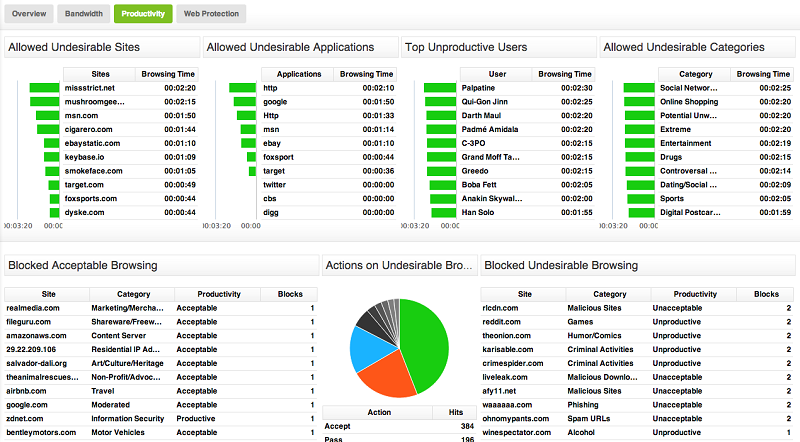
نظارت بر درخواستهای هوش مصنوعی با فورتیگیت و Fastvue Reporter
در این مقاله، ما به شما نشان خواهیم داد که چگونه میتوانید Application Control Fortinet FortiGate را راهاندازی کنید تا درخواستهایی را که کاربران وارد ChatGPT و Google Bard میکنند را ثبت کنید و سپس با استفاده از Fastvue Reporter در مورد آن درخواستها گزارش دهید.
اگرچه می توانید ChatGPT را با استفاده از فایروال سازمان خود مسدود کنید، ChatGPT در Microsoft Bing تعبیه شده است. میتوانید افزونههای GPT را در Google Sheets نصب کنید و صدها دستیار نویسنده هوش مصنوعی مانند Rytr، HyperWrite، ParagraphAI و WordTune هر روز ظاهر میشوند.

اعلانهای هوش مصنوعی را نظارت کنید
یک رویکرد بهتر ممکن است این باشد که به دانشآموزان و کارکنان اجازه دهید از ابزارهای هوش مصنوعی مانند ChatGPT و Google Bard استفاده کنند و پیامهایی را که وارد میکنند نظارت کنند تا مطمئن شوند که به طور مسئولانه از آن استفاده میشود.
خوشبختانه، Fortinet FortiGate اکنون میتواند درخواستهای ChatGPT و Google Bard را ثبت کند (تست شده در فریم ور نسخه 7.2.5 build1517)، و در Fastvue ما بخش جدیدی را به گزارشهای خود اضافه کردهایم که درخواستهای هوش مصنوعی و همچنین درخواستهای AI مطابق با کلمات کلیدی را نشان میدهد.
پیکربندی Application Control FortiGate برای ثبت درخواستهای هوش مصنوعی
Fortinet FortiGate با طیف وسیعی از Application Signatures ارائه می شود که دائماً به روز می شوند و اخیراً Fortinet امضاهایی را برای ChatGPT Posts و Google Bard Posts منتشر کرده است.
هنگامی که حسگر Application Control شما این برنامه ها را روی Monitor تنظیم کرده باشد، به برنامه اجازه می دهد و جزئیات اضافی را که شامل متن درخواست است ثبت می کند.
برای پیکربندی Application Control FortiGate برای نظارت بر اعلانهای هوش مصنوعی:
- در Fortinet FortiGate، به Application Control < Security Profiles و حسگر Application Control را که در پالیسی های وب خروجی خود استفاده میکنید، ویرایش کنید. اگر چندین حسگر Application Control برای پالیسی های خروجی مختلف استفاده میکنید، باید هر کدام را مطابق زیر تغییر دهید.
- در قسمت Application and Filter Overrides، روی Create New کلیک کنید.
-
مطمئن شوید که Action روی Monitor تنظیم شده است و سپس ChatGPT را جستجو کنید.
- روی Add All Results کلیک کنید و یک تیک سبز رنگ در کنار همه امضاهای OpenAI.ChatGPT ظاهر می شود. یکی که درخواستها را ثبت میکند OpenAI.ChatGPT_Post است، اما میتوانید همه آنها را اینجا اضافه کنید.
-
یک جستجوی دیگر برای Bard انجام دهید.
-
مجدداً روی Add All Results کلیک کنید و مطمئن شوید که یک تیک سبز در کنار همه امضاهای Google.Bard نمایش داده می شود.
- روی OK کلیک کنید. شما باید همه امضاهای OpenAI.ChatGPT و Google.Bard را در لیست با Action تنظیم شده روی Monitor ببینید.
برنامه Fortinet FortiGate نظارت بر ChatGPT و Google Bard را لغو می کند. -
برای ذخیره تغییرات در Application Sensor روی OK کلیک کنید.
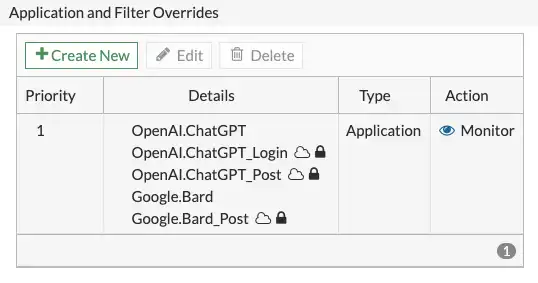
با فرض اینکه این سنسور برنامه روی خطمشیهای فایروال دسترسی به وب خروجی شما اعمال میشود:
( Policy & Objects > Firewall Policy > Edit > Application Controll)، اکنون میتوانید اعلانهای هوش مصنوعی FortiGate را بررسی کنید.
گزارش در مورد درخواست های هوش مصنوعی در Fastvue Reporter
اکنون که درخواستهای هوش مصنوعی را ثبت میکنید (حداقل در ChatGPT و Google Bard)، میتوانید این درخواستها را در Fastvue Reporter گزارش دهید.
قبل از شروع، مطمئن شوید که Fastvue Reporter را برای FortiGate نسخه 1.0.1.74 یا بالاتر اجرا می کنید (Settings > About)
برای ایجاد گزارشی که اعلانهای هوش مصنوعی را نشان میدهد:
- در Fastvue Reporter به Reports > Overview Report > Internet Usage بروید.
- محدوده تاریخ مورد نظر خود را انتخاب کنید (اختیاری است: برای اعمال فیلترها مانند گروه های امنیتی و غیره، روی دکمه فیلترها کلیک کنید).
-
روی Run Report کلیک کنید.
- در سمت چپ، به بخش Safeguarding > AI Prompts بروید.
- این بخش به طور پیشفرض درخواستهای مطابق با کلیدواژه را نشان میدهد که اگر هیچ درخواستی مطابق با گروههای کلیدواژه ما وارد نشده باشد، ممکن است خالی باشد (به تنظیمات > کلمات کلیدی مراجعه کنید). برای مشاهده همه درخواستها، روی دکمه All Prompts در بالای ویجت AI Prompts کلیک کنید.

خلاصه
بسیاری از مدارس تصمیم گرفته اند ابزارهای هوش مصنوعی مانند ChatGPT و Google Bard را مسدود کنند تا دانش آموزان از این ابزارها برای تقلب در تکالیف مدرسه استفاده نکنند، با این حال تعداد ابزارهای هوش مصنوعی در حال افزایش است و مسدود کردن دسترسی به آنها دشوارتر می شود.
هوش مصنوعی اینجاست که باقی بماند و یکی از رویکردهای بسیاری از مدارس در حال حاضر این است که از مزایای ابزارهای هوش مصنوعی استفاده کنند و به دانشآموزان بیاموزند که چگونه از آنها به طور مسئولانه استفاده کنند. البته گفتن این کار آسان تر از انجام آن است، بنابراین نظارت بر نحوه استفاده دانش آموزان از ابزارهای هوش مصنوعی بخش مهمی از این فرآیند است.
Fastvue Reporter، همراه با Application Control Fortinet FortiGate میتواند به شما کمک کند تا درخواستهای هوش مصنوعی دانشآموزان (و کارکنان) را که وارد ابزارهای هوش مصنوعی می شوند و این گزارشها را برای افراد مناسب ارسال می کنند، نظارت و گزارش دهید.
عملکرد کلمات کلیدی Fastvue Reporter همچنین می تواند اعلان های نامناسب هوش مصنوعی مربوط به خودآزاری، افراط گرایی، مواد مخدر، یا بزرگسالان و ناسزاگویی را شناسایی کند و می توانید کلمات کلیدی سفارشی خود مانند «نوشتن مقاله» را برای کمک به شناسایی دانش آموزانی که از این ابزارها برای تقلب استفاده می کنند، اضافه کنید.
